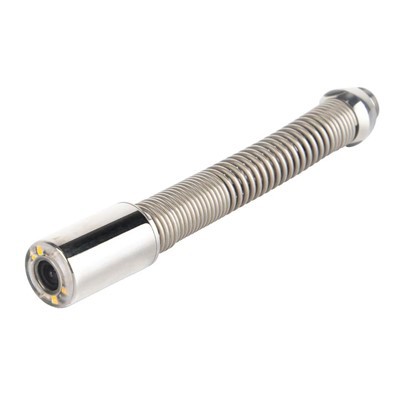
নজরদারি ক্যামেরা এবং কম্পিউটার ক্যামেরার মধ্যে অ্যাপ্লিকেশন ডিজাইনের পার্থক্য রয়েছে, তাই কম্পিউটার ক্যামেরাগুলিকে নজরদারি ক্যামেরা হিসাবে ব্যবহার করার আগে কিছু সেটিংস করতে হবে।
শুটিং দূরত্ব: ক্যামেরার লেন্সে একটি ফোকাস সমন্বয় রিং রয়েছে, যা একটি নির্দিষ্ট দূরত্বে ফোকাস করতে ব্যবহার করা যেতে পারে। ভিডিও চ্যাটের জন্য একটি কম্পিউটার নজরদারি ক্যামেরা ব্যবহার করার সময়, ফোকাল দৈর্ঘ্য সাধারণত 0.5 থেকে 1 মিটার হয়। হোম ভিডিও নজরদারির জন্য একটি কম্পিউটার ক্যামেরা ব্যবহার করার সময়, ক্যামেরা এবং শুটিং পরিবেশের মধ্যে দূরত্ব 3 মিটার থেকে 6 মিটারে পৌঁছাতে পারে, তাই ফোকাসটি পুনরায় ঠিক করুন৷
শুটিং পিক্সেল: কম্পিউটার নজরদারি ক্যামেরার পিক্সেল মান 1.3 মিলিয়ন থেকে 3 মিলিয়নে পৌঁছাতে পারে, কিন্তু যখন ভিডিও চ্যাটের জন্য ব্যবহার করা হয়, নেটওয়ার্ক ব্যান্ডউইথের সীমাবদ্ধতার কারণে, ব্যবহৃত পিক্সেলগুলি প্রায় 300,000 এ সেট করা হয়। সমস্ত বিবরণ পরিষ্কারভাবে ক্যাপচার করার জন্য, ভিডিও নজরদারির সর্বোচ্চ সম্ভাব্য শুটিং রেজোলিউশন ব্যবহার করতে হবে। অবশ্যই, শুটিং রেজোলিউশন যত বেশি হবে, তত বেশি স্টোরেজ স্পেস প্রয়োজন। সাধারণ ভিডিও নজরদারির পরিসর 10 মিটারের মধ্যে, এবং 1.3 মিলিয়ন পিক্সেলের রেজোলিউশন প্রয়োজনীয়তা পূরণ করতে পারে।
কম্পিউটার মনিটরিং ক্যামেরার উজ্জ্বলতা এবং বৈসাদৃশ্য: স্পষ্টভাবে শুট করার জন্য, সঠিক ফোকাস এবং উপযুক্ত পিক্সেল ছাড়াও, ক্যামেরার উজ্জ্বলতা এবং বৈসাদৃশ্যও খুব গুরুত্বপূর্ণ। ক্যামেরা ব্যবহার করার সময়, আপনাকে অবশ্যই ম্যানুয়ালি আলোর উত্স সামঞ্জস্য করতে হবে এবং শুটিং অবস্থানের উজ্জ্বলতা এবং বৈসাদৃশ্য লক করতে হবে। গৃহমধ্যস্থ আলো পরিবেশ সাধারণত অসম হয়, এবং ব্যবহারকারীকে ম্যানুয়ালি প্রকৃত শুটিং পরিবেশ অনুযায়ী উজ্জ্বলতা সামঞ্জস্য করতে হবে।
কম্পিউটার নজরদারি ক্যামেরা ইনস্টলেশন অবস্থান: একটি ভাল নজরদারি অবস্থান ভবিষ্যতে নজরদারির সুবিধা নিয়ে আসবে। বাড়ির ব্যবহারকারীরা একটি গোপন ইনস্টলেশন পদ্ধতি অবলম্বন করতে পারেন এবং লিভিং রুমের টিভি ক্যাবিনেটের উপরে বা অন্যান্য উচ্চ অবস্থানের উপরে ছোট কম্পিউটার ক্যামেরা লুকিয়ে রাখতে পারেন, যাতে আপনি আরও ভাল ফলাফল পেতে পারেন। সনাক্ত করা এড়ানোর সময় ভাল শুটিং কোণ.
একটি ভিডিও নজরদারি সিস্টেম তৈরি করুন
ধাপ 1: ভিডিও ট্রান্সমিশন চ্যানেল নির্ধারণ করুন
যেহেতু ভিডিও নজরদারি সার্ভারের ইমেজ নেটওয়ার্কের মাধ্যমে প্রেরণ করা প্রয়োজন, ভিডিও নজরদারি সার্ভার অবশ্যই ইন্টারনেটের সাথে সংযোগ করতে সক্ষম হবে। এর আগে, ভিডিও নজরদারি সার্ভারে সাধারণভাবে অ্যাক্সেস করার জন্য, একটি সমস্যার সমাধান করতে হবে- কীভাবে বহিরাগত নেটওয়ার্ক থেকে ভিডিও নজরদারি সার্ভার অ্যাক্সেস করা যায়। সাধারণভাবে বলতে গেলে, পর্যবেক্ষণ সার্ভারের সাথে সংযোগ করার দুটি উপায় রয়েছে। একটি হল মনিটরিং সার্ভার কম্পিউটার থেকে সরাসরি ইন্টারনেট ডায়াল-আপ করা। এই নেটওয়ার্কিং পদ্ধতি তুলনামূলকভাবে সহজ। যতক্ষণ মনিটরিং সার্ভার সফলভাবে চলে, ততক্ষণ ইন্টারনেট অ্যাক্সেস ডায়াল-আপ করুন এবং তারপর গতিশীল ডোমেন নাম রেজোলিউশন সফ্টওয়্যার এবং ভিডিও নজরদারি সফ্টওয়্যার চালান৷ অন্য পদ্ধতিটি মূলত ইন্টারনেট অ্যাক্সেস করার জন্য রাউটার ব্যবহার করে এমন কম্পিউটারগুলির জন্য পোর্ট ম্যাপিংয়ের জন্য। আপনি যদি বাহ্যিক নেটওয়ার্ক থেকে অ্যাক্সেস করতে চান তবে আপনাকে অবশ্যই অভ্যন্তরীণ নেটওয়ার্কে একটি বাহ্যিক নেটওয়ার্ক IP ঠিকানা বরাদ্দ করতে হবে। অতএব, গতিশীল ডোমেইন নাম রেজোলিউশন পরিষেবার জন্য আবেদন করা প্রয়োজন।
ধাপ 2: পর্যবেক্ষণ সরঞ্জাম নির্বাচন
ধাপ 3: অডিও/ভিডিও উৎস নির্ধারণ করুন
ব্যবহারকারীদের ভিডিও নজরদারি ক্যামেরা অ্যাক্সেস করার অনুমতি দেওয়ার জন্য, ক্লায়েন্ট সফ্টওয়্যারের ভিডিও এবং অডিও মনিটরিং উত্স সেট করাও প্রয়োজন৷"tools/options"-এ দুটি বিভাগ রয়েছে।" উত্স মনিটর" ভিডিও নজরদারি সফ্টওয়্যারের ট্যাব, যা হল অডিও উৎস (অডিও উৎস) এবং ভিডিও উৎস (ভিডিও উৎস), আপনি এখানে সংশ্লিষ্ট ক্যামেরা ডিভাইস এবং মাইক্রোফোন ডিভাইস সেট করতে পারেন।
ধাপ 4: একটি বাহ্যিক পর্যবেক্ষণ চ্যানেল স্থাপন করুন
আপনি যদি সরাসরি ইন্টারনেটের সাথে সংযুক্ত থাকেন, তাহলে আপনি"Search WAN IP" বিকল্প এবং" স্টার্টআপে WAN আইপি সনাক্ত করুন" চেক করুন; বিকল্প, যাতে ক্লায়েন্ট সফ্টওয়্যার স্বয়ংক্রিয়ভাবে ভিডিও নজরদারি সার্ভারের পাবলিক নেটওয়ার্ক আইপি প্রাপ্ত করবে। আপনি যদি নেটওয়ার্কিংয়ের জন্য একটি ব্রডব্যান্ড রাউটার ব্যবহার করেন, তাহলে ভিডিও নজরদারি সার্ভারে ম্যানুয়ালি বরাদ্দ করা ইন্ট্রানেট আইপি ঠিকানা লিখুন" অভ্যন্তরীণ IP ঠিকানা" সফ্টওয়্যারটির, এবং" বন্ধ করুন; স্টার্টআপে WAN IP সনাক্ত করুন" বিকল্প এই সেটিংস সম্পূর্ণ করার পরে, বহিরাগত সম্প্রচার ফাংশন শুরু করতে WEB সার্ভার বোতামে ক্লিক করুন।
উপরের সেটিংসের পরে, যতক্ষণ পর্যন্ত আপনি ইন্টারনেটের সাথে সংযুক্ত যেকোন কম্পিউটারে যে ডোমেইন নামটির জন্য আবেদন করেছেন তা প্রবেশ করান, আপনি বাড়িতে পরিস্থিতি দেখতে পাবেন।